Dieses Kapitel beschreibt, wie Objekte verwendet und miteinander verbunden werden können.
Inhalte des Kapitels
Um ein Objekt aus der Toolbox hinzuzufügen, ziehen Sie das gewünschte Objekt einfach aus der Toolbox an eine beliebige Position in der Modellierungsoberfläche (siehe Abbildung 1).
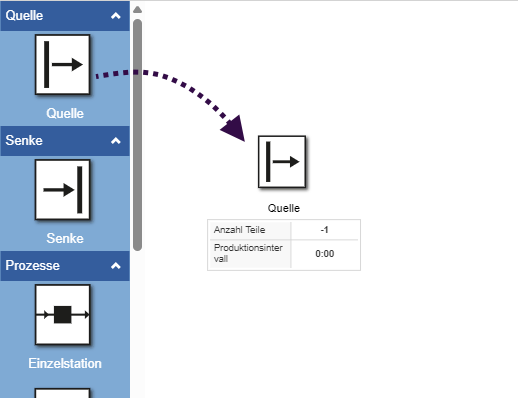
Abbildung 1 - Objekte hinzufügen
Durch Anklicken der Verbindungspunkte des Objekts werden mögliche Objektvorschläge angezeigt, die vom Algorithmus berechnet wurden.
Die Anzahl der Vorschläge kann in den App-Einstellungen (global) unter 2.9 Anzahl an Baustein-Vorschlägen eingestellt werden.
Für jedes vorgeschlagene Objekt werden Wahrscheinlichkeiten angezeigt. Durch Anklicken des jeweiligen Objekts wird es automatisch mit dem ursprünglichen Objekt in der Modellierungsoberfläche verbunden.
Die Position der für ein neues Objekt angezeigten Vorschläge hängt davon ab, welcher Verbindungspunkt im ursprünglichen Objekt ausgewählt wurde.
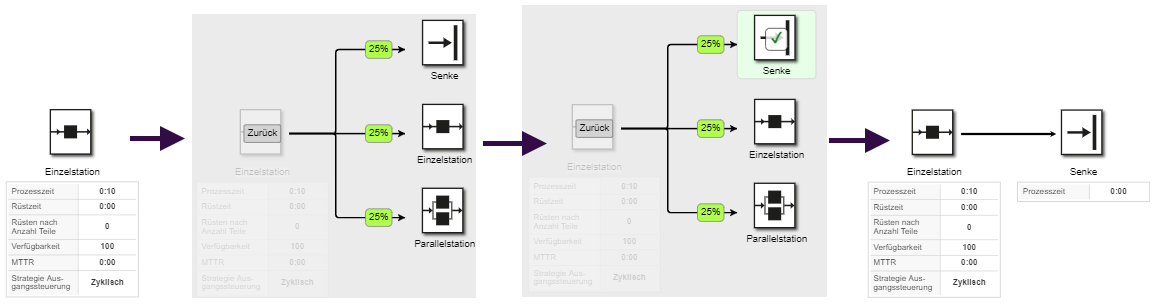
Abbildung 2 - Vorgeschlagene Objekte
Um ein vorhandenes Objekt zu kopieren, muss zunächst das gewünschte Objekt mit der Maus ausgewählt werden. Das ausgewählte Objekt kann dann mit einer der folgenden Optionen kopiert und eingefügt werden:
•Mit der Tastenkombination [STRG] + C und [STRG] + V
•Durch Klicken auf das gewünschte Objekt, Halten der [STRG]-Taste und Ziehen des Objekts an eine andere Stelle
•Das Kopieren und Einfügen von Objekten ist auch zwischen mehreren Alternativen desselben Projekts möglich
Um ein Objekt auszuwählen, klicken Sie einfach mit der Maus auf das gewünschte Objekt. Sie können auch mehrere Objekte auswählen, indem Sie die [STRG]-Taste gedrückt halten.
Durch längeres Gedrückthalten der Maustaste ("Long-Click") kann ein Rahmen gezogen werden, um mehrere Objekte zu markieren (siehe Abbildung 3).
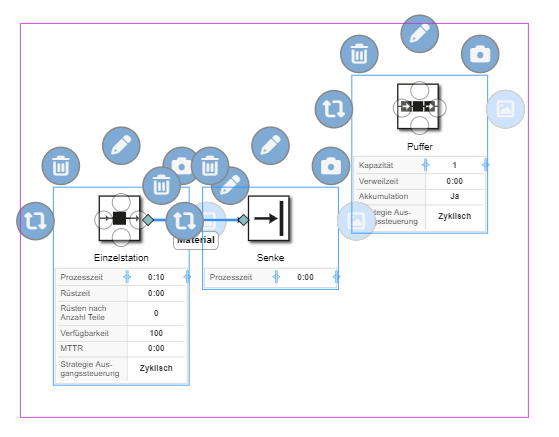
Abbildung 3 - Rahmen um mehrere Objekte zu markieren
Objekte können über Verbindungslinien untereinander verbunden werden. Jedes Objekt aus der Toolbox besitzt vier mögliche Verbindungsstellen, gekennzeichnet durch einen Kreis (siehe Abbildung 4).
Durch einen Klick und anschließendes Gedrückthalten der linken Maustaste kann eine Verbindung zu einem anderen Objekt hergestellt werden
Die Verbindung dockt automatisch an einem der vier möglichen Verbindungspunkte des Zielobjektes an.
Die möglichen Verbindungen für ein Objekt werden in der Modellierungsoberfläche durch einen grünen Rahmen gekennzeichnet.
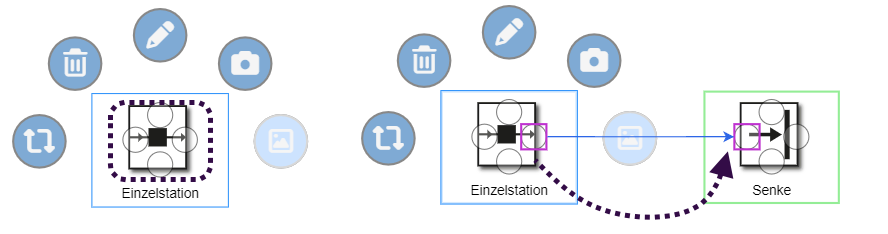
Abbildung 4 - Objekte verbinden
Über das |
|
Symbol können alle verfügbaren Objekte parametriert werden. Die Optionen unterscheiden sich je nach Objekt. Details zu den einzelnen Parametern finden sich im jeweiligen Kapitel des Objektes |

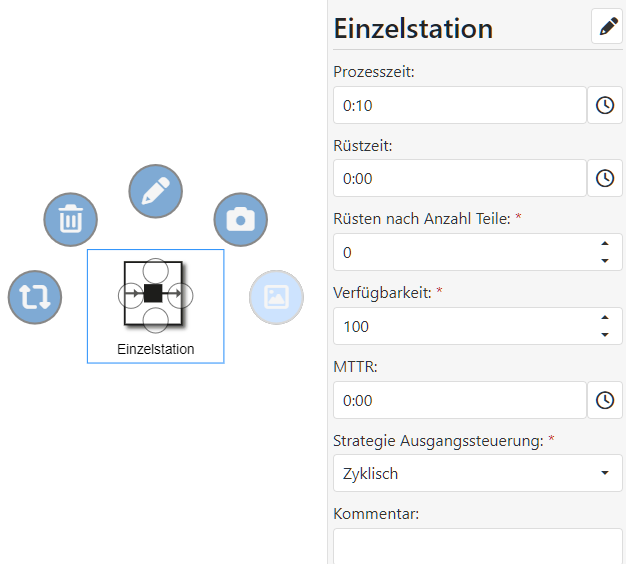
Abbildung 5 - Daten bearbeiten
© SimPlan AG - AG Hanau HRB 6845 - info@simplan.de - www.simplan.de