In diesem Kapitel werden die allgemeinen Projektoptionen erläutert.
Inhalte des Kapitels
1. Verbindungslinien validieren
3. Achsen am Ursprung anzeigen
5. Abweichungen von Referenz-Alternative visualisieren
1. Verbindungslinien validieren
Durch Aktivieren der Checkbox werden beim Erstellen eines Modells die Objekte markiert, zu denen gültige Verbindungen erstellt werden können.
Ist die Einstellung deaktiviert, können alle Verbindungen verwendet werden. Die Verbindungsvalidierung ist dann vollständig inaktiv. Dies kann dazu führen, dass Wertströme erzeugt werden, die nicht simuliert werden können.
Die Kontrollkästchen Raster anzeigen und Am Raster ausrichten wirken sich auf die Darstellung der Modellierung aus.
Durch Aktivieren dieser Option wird in der Modellierungsoberfläche ein Raster angezeigt, das die Anordnung von Objekten vereinfachen kann.
3. Achsen am Ursprung anzeigen
Wenn die Option aktiviert ist, werden am Nullpunkt der Modellierungsoberfläche eine X- und eine Y-Achse angezeigt.
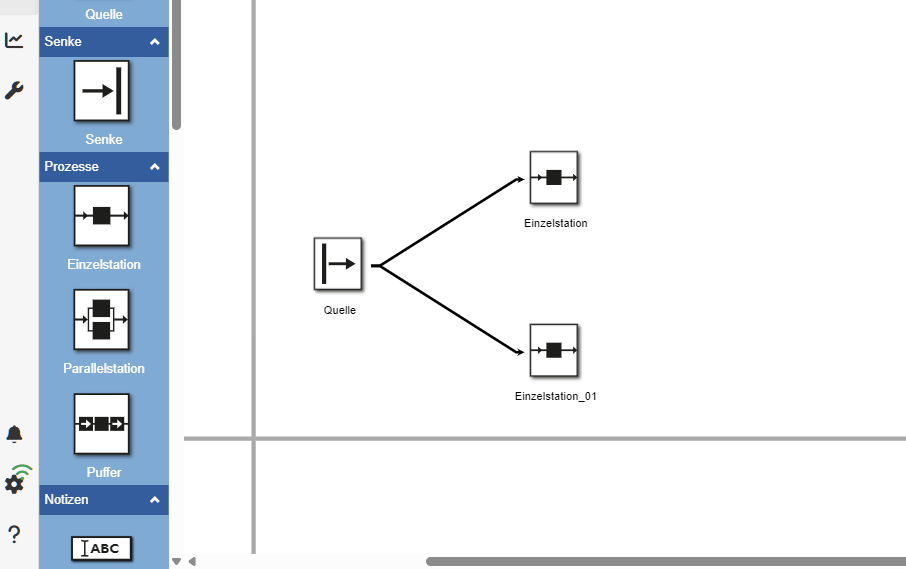
Abbildung 1 - Achsen anzeigen
Wenn die Option aktiviert ist, werden im Modellierungsbereich Hilfslinien angezeigt, die beim parallelen Anordnen der Elemente helfen.
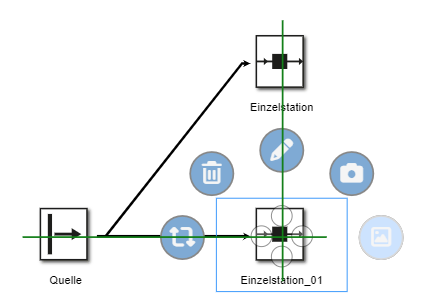
Abbildung 2 - Geführtes Drag&Drop
5. Abweichungen von Referenz-Alternative visualisieren
In den anderen Alternativen wird jeder Parameterwert mit dem entsprechenden Parameterwert aus der Referenzalternative verglichen.
Die Verknüpfung besteht über den Modulnamen und die Typen ("Klasse"): Jeder Parameter wird mit den Parametern des Moduls mit dem gleichen Namen und den gleichen Typen im Referenzmodell verglichen.
Wenn im Referenzmodell kein Objekt mit demselben Namen/denselben Typen existiert, wird das Objekt in der aktuellen Alternative mit einem in der aktuellen Alternative gekennzeichnet
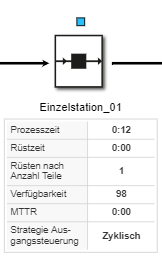
Wenn mindestens ein Parameter eines Objekts einen anderen Wert als im Referenzmodell hat und das Kontrollkästchen Abweichungen von der Hauptalternative visualisieren aktiviert ist, wird über dem Objekt ein Symbol angezeigt,
um die Abweichung anzuzeigen (siehe Abbildung 3).
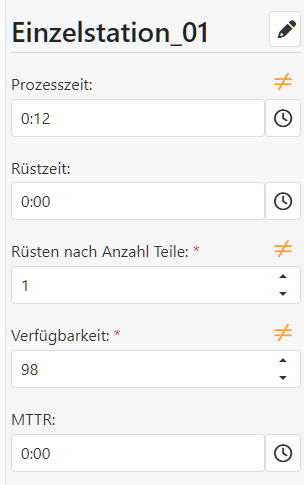
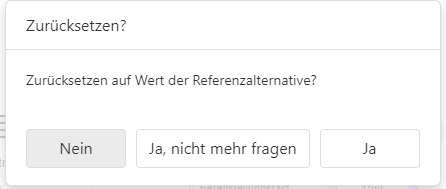
Über das Bearbeitungsmenü/Sidemenü kann der Benutzer diese Abweichungen anzeigen und entweder manuell ändern oder auf die ursprünglichen Werte zurücksetzen, indem er auf das  Symbol klickt
Abbildung 3 - Parameterabweichung |
Abbildung 4 - Wert zurücksetzen |
Abbildung 5 - Wert zurücksetzen Dialog
Abbildung 6 - Infodialog |

© SimPlan AG - AG Hanau HRB 6845 - info@simplan.de - www.simplan.de